 白眉大叔
白眉大叔 u盘安装麒麟v10
银河麒麟V10系统安装U盘制作_安装麒麟v10操作系统usb启动盘-CSDN博客
系统下载:
银河麒麟桌面操作系统V10 SP1 HWE X86_64 版 2403(Intel/AMD )
md5: B22BC0B7A3E087C271C0B87A5E5468A3
https://iso.kylinos.cn/web_pungi/download/cdn/JiXAySdVb2sN9R7QDYPcZO1UL8tEH6gm/Kylin-Desktop-V10-SP1-2403-HWE-Release-20240430-x86_64.iso
1、首先打开UltraISO软件,一般选择较新版本的UltraISO软件。
点击工具栏中打开镜像文件工具
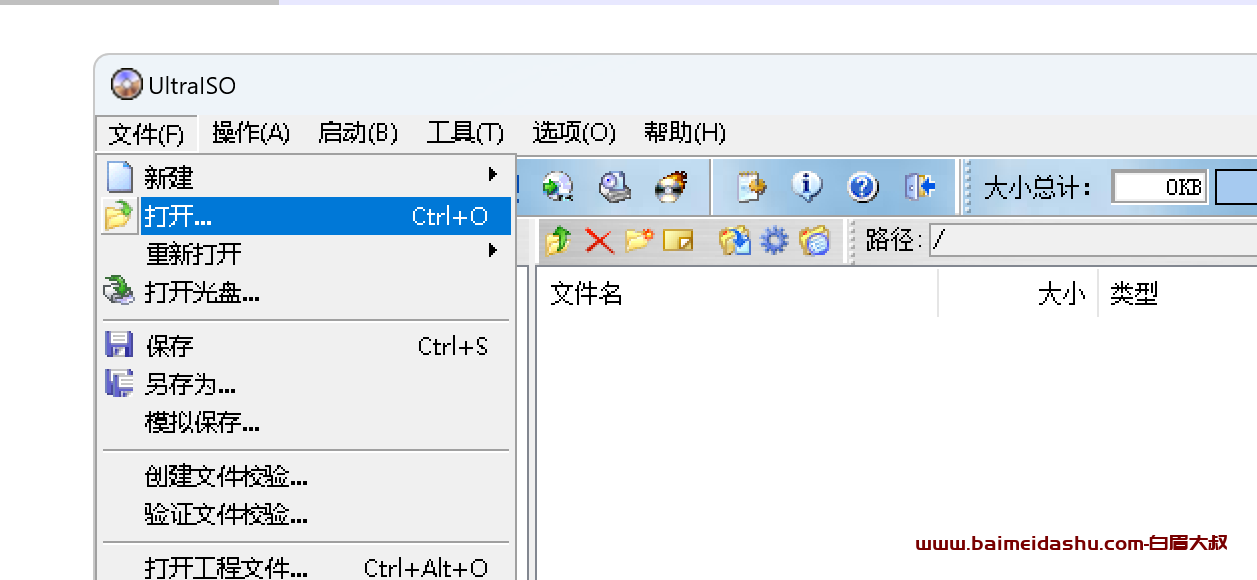
选择 .iso镜像文件
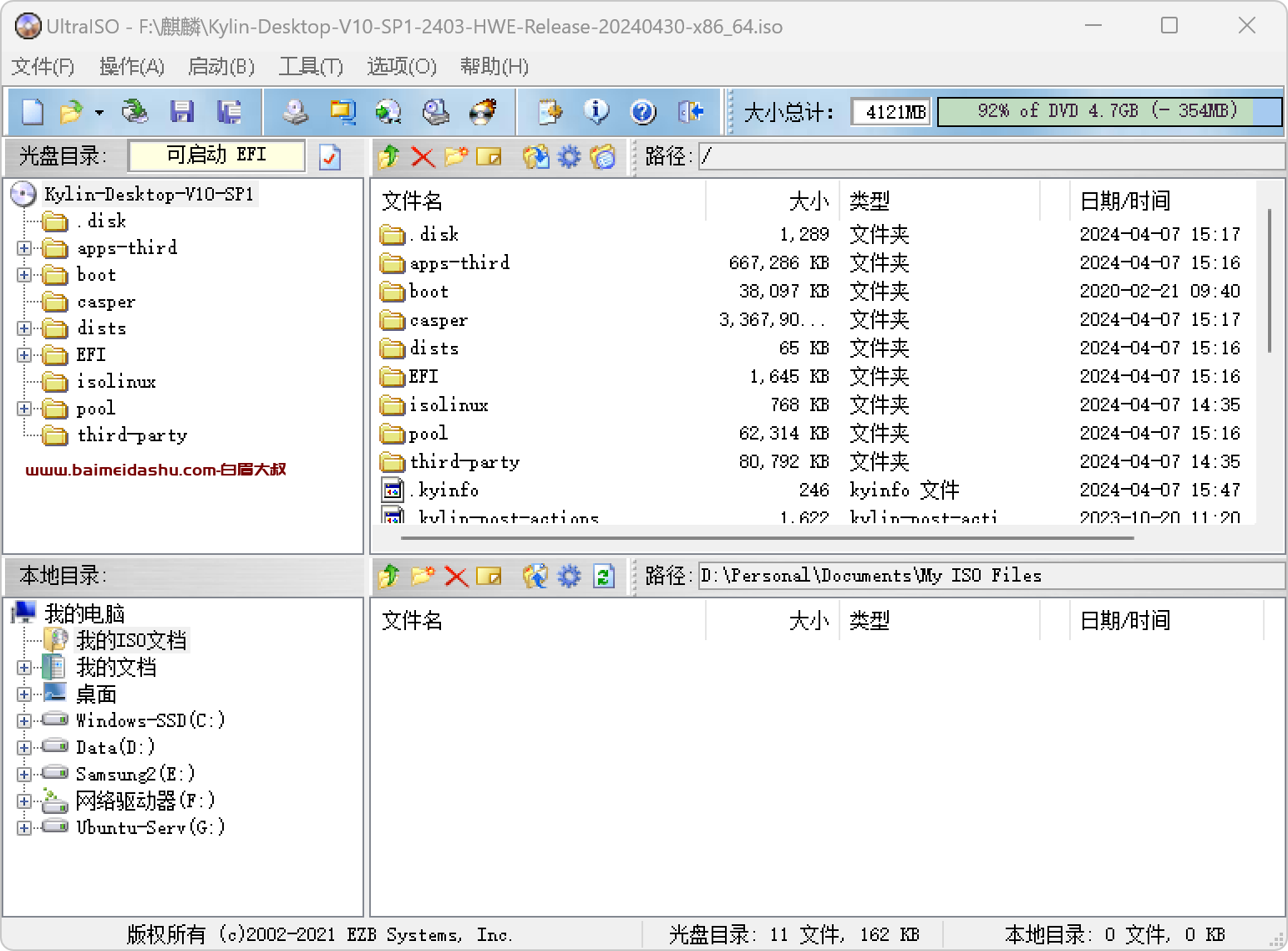
打开镜像文件之后,在上方的列表中就会出现对打开的镜像文件的预览左边显示的是具体的目录,右边显示的目录和具体文件。
开始制作启动盘
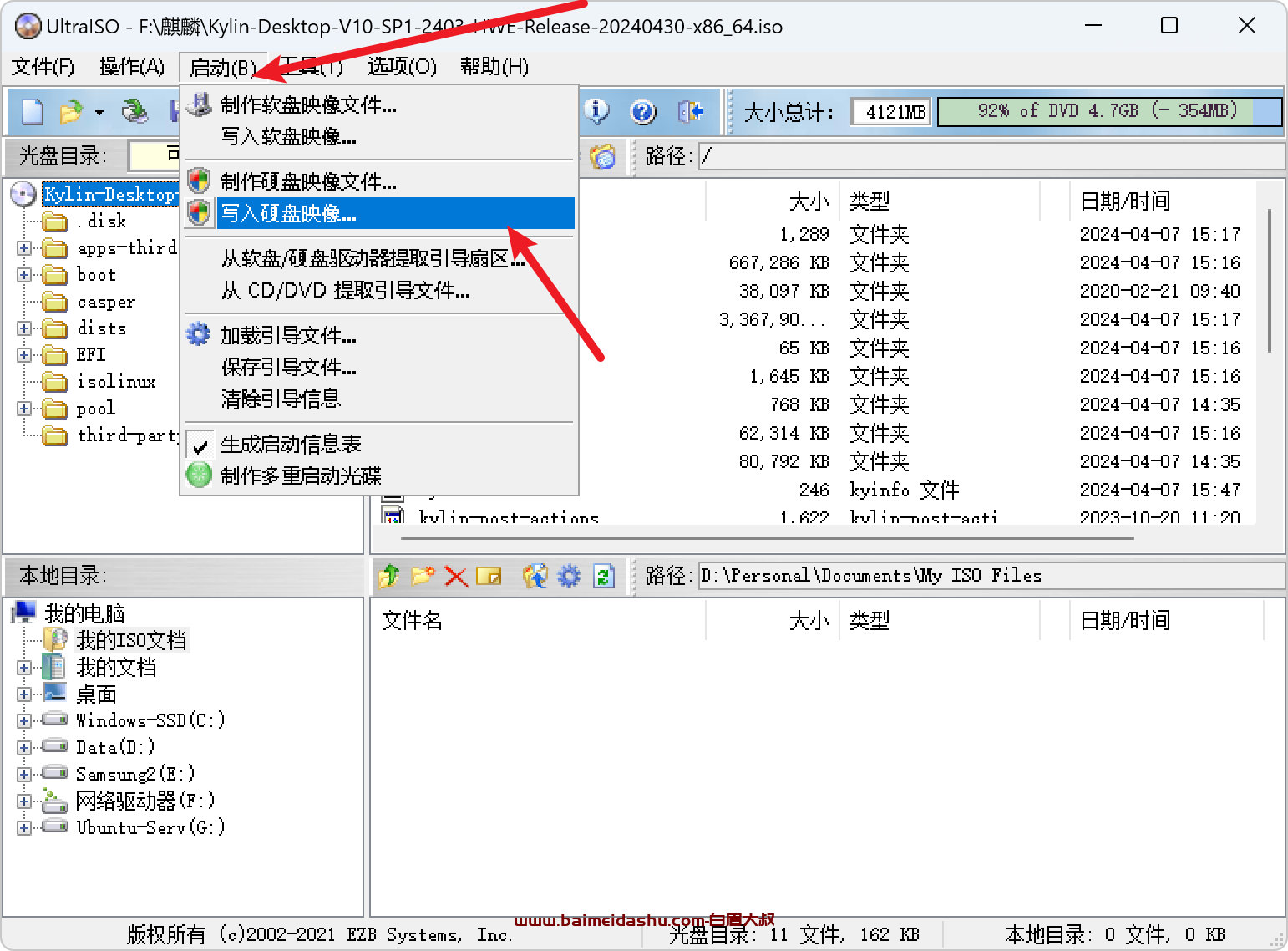
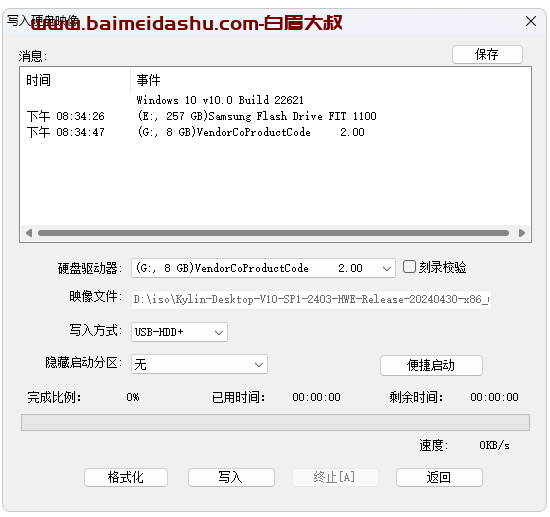
1点击菜单栏的“启动”,然后选择“写入硬盘映像...”,打开“写入硬盘映像”对话框。
2在写入硬盘映像对话框中,硬盘驱动器选择我们要写入的U盘,
写入方式可以选择USB-HDD也可以选择USB-HDD+。
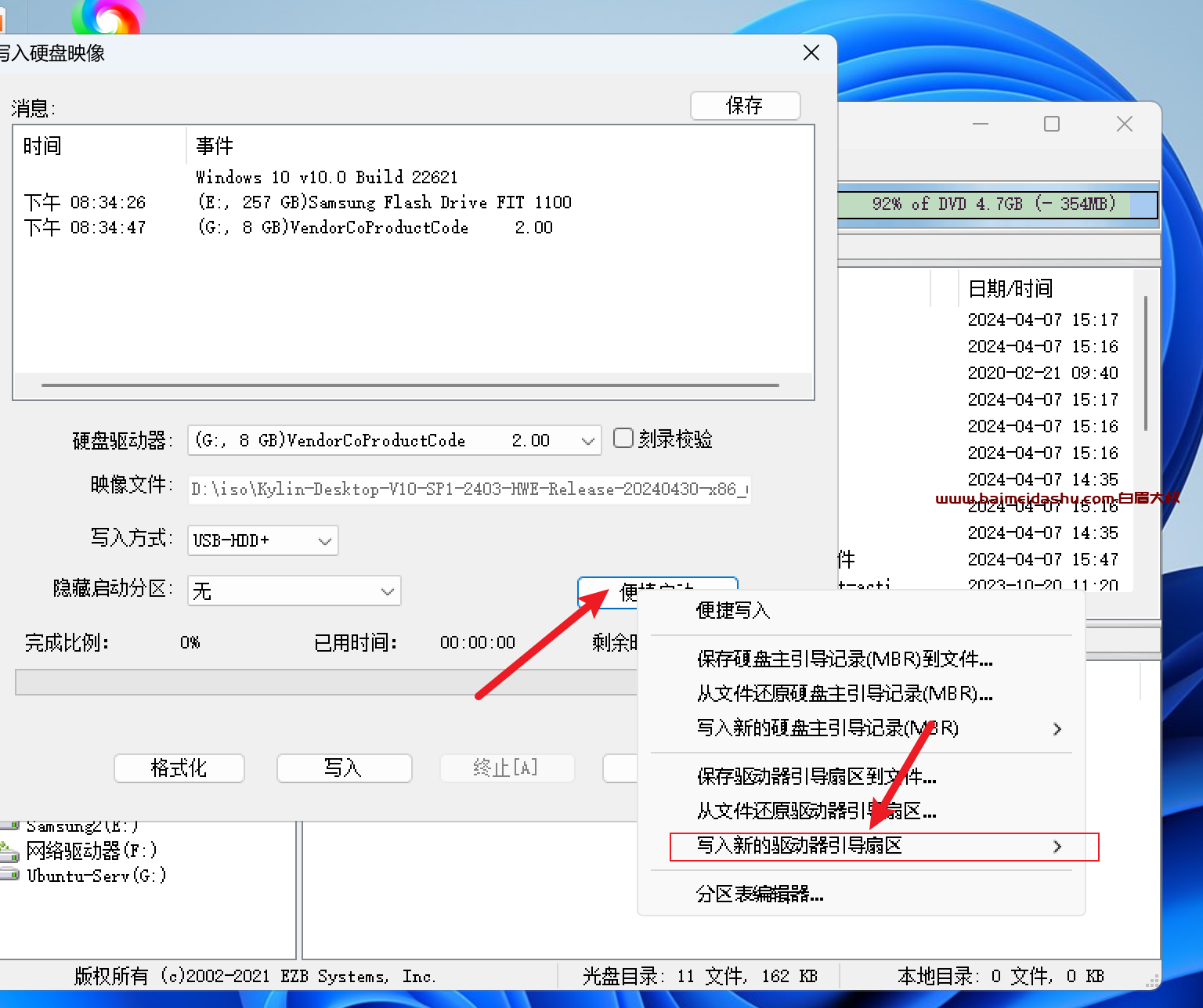
3点击“便捷启动”,然后再弹出的菜单中依次选择“写入新的驱动器引导扇区”,再选择“Syslinux”,
这一步没有选择的话,最后制作的U盘映像将不能识别硬盘,不能安装系统。
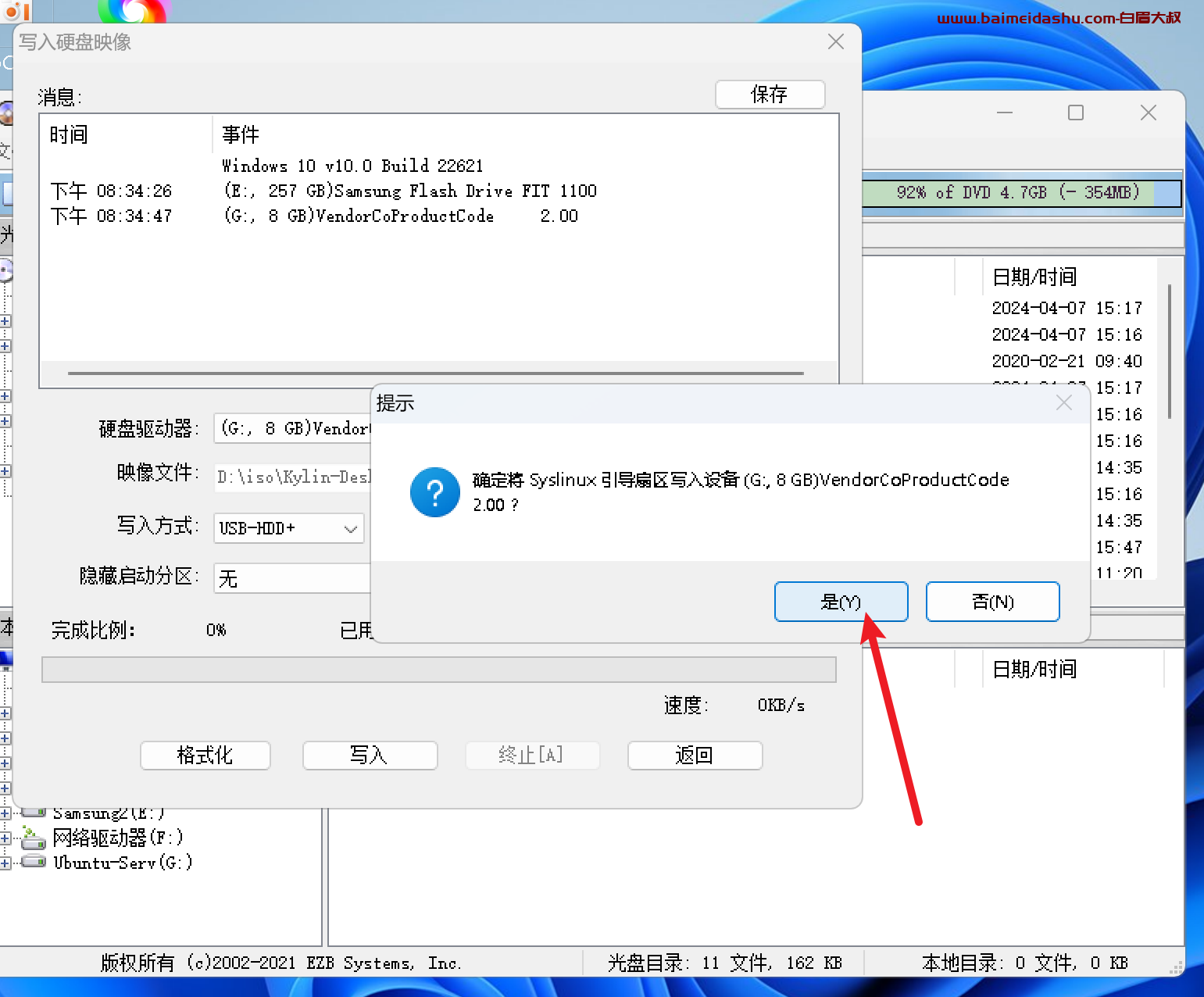
在选择“Syslinux”后,会弹出如下图所示的提示框,选择“是”按钮。
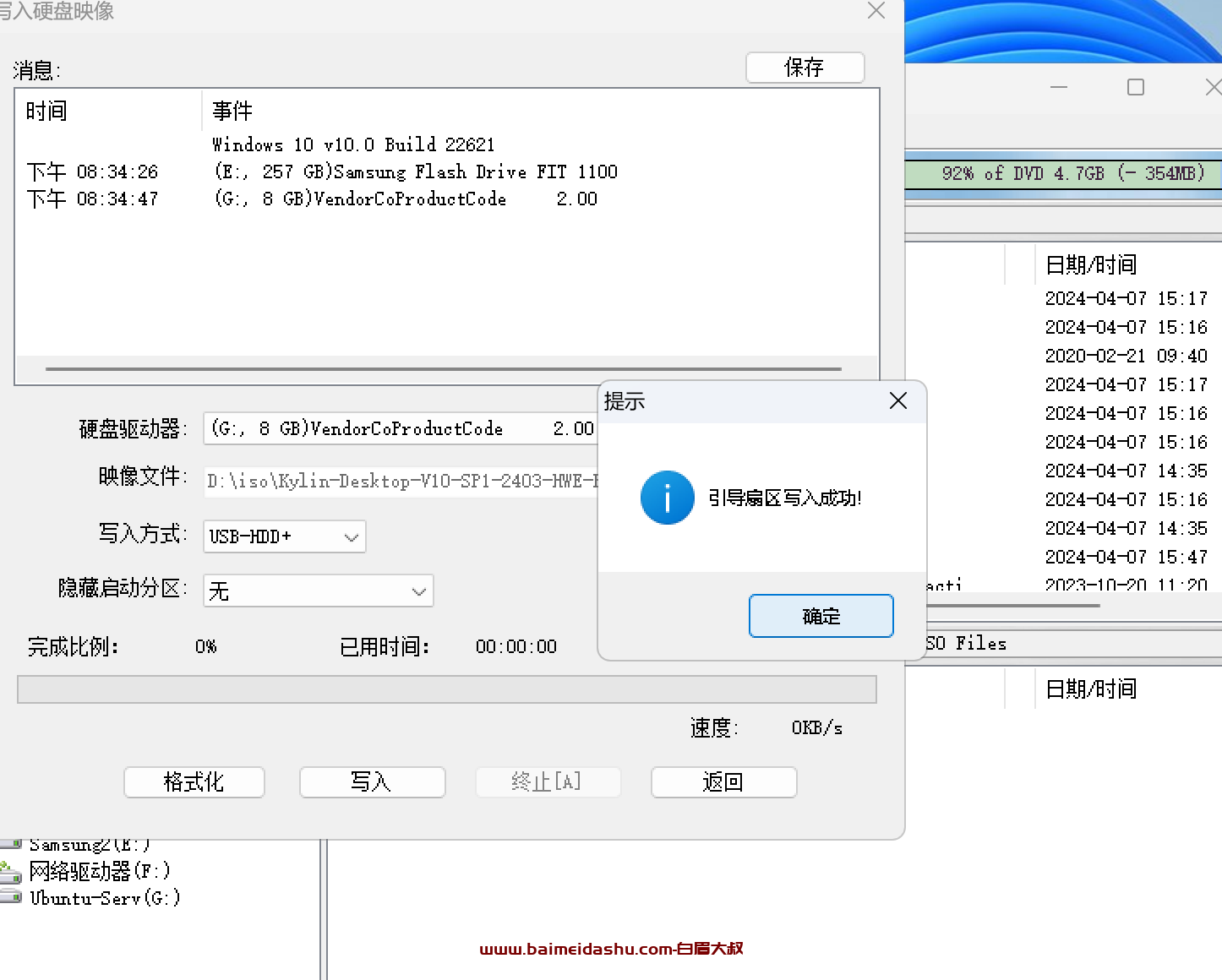
将Syslinux引导扇区写入设置的过程非常快,写入完成后,会弹出写入成功的提示框,若是没有写入成功,则重复上面的第6、7步骤。
4 现在到了将ISO内的文件写入到U盘的时候了,
点击下面的“写入”按钮,会弹出警告提示框,点击“是”就开始U盘安装盘的制作。
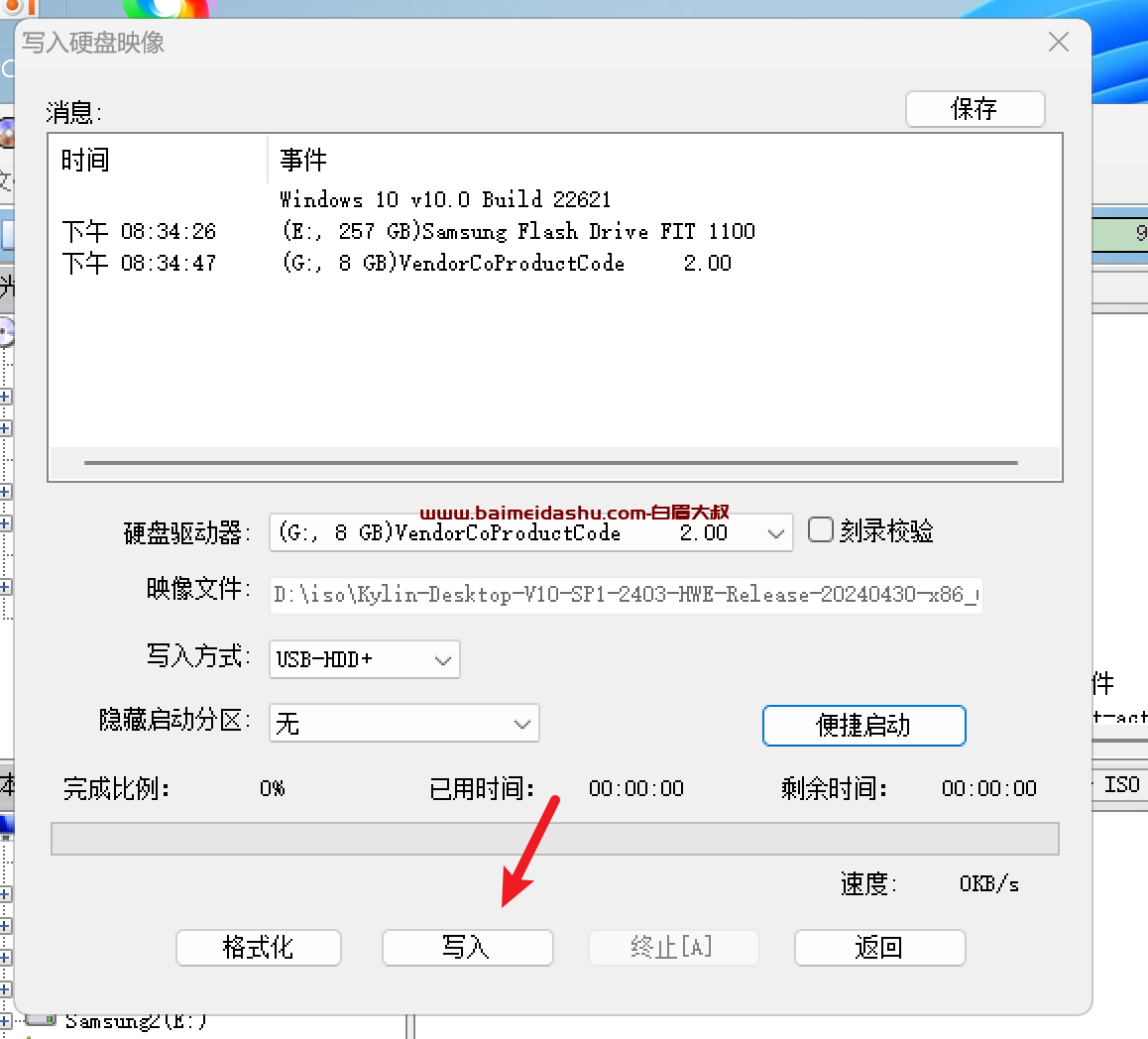
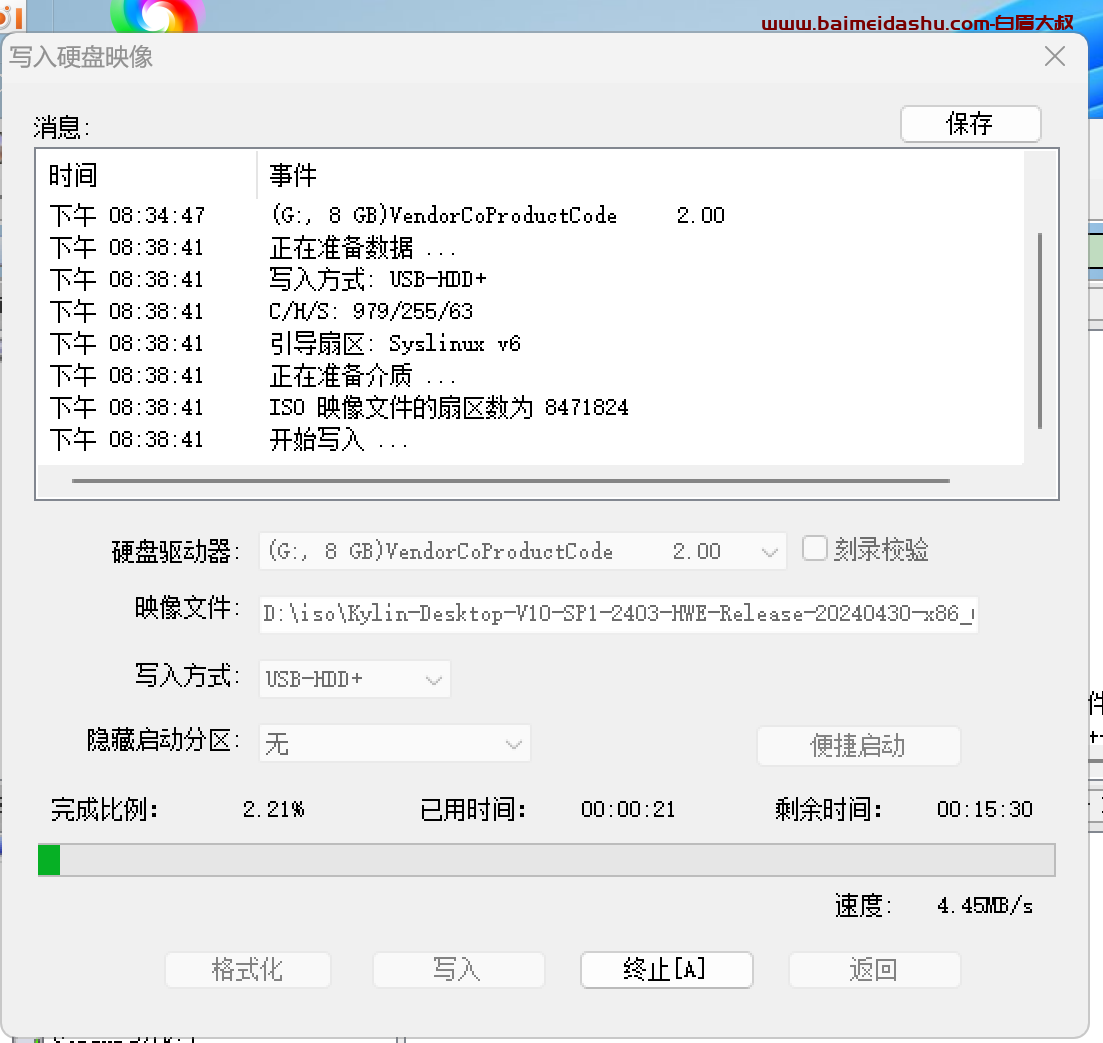
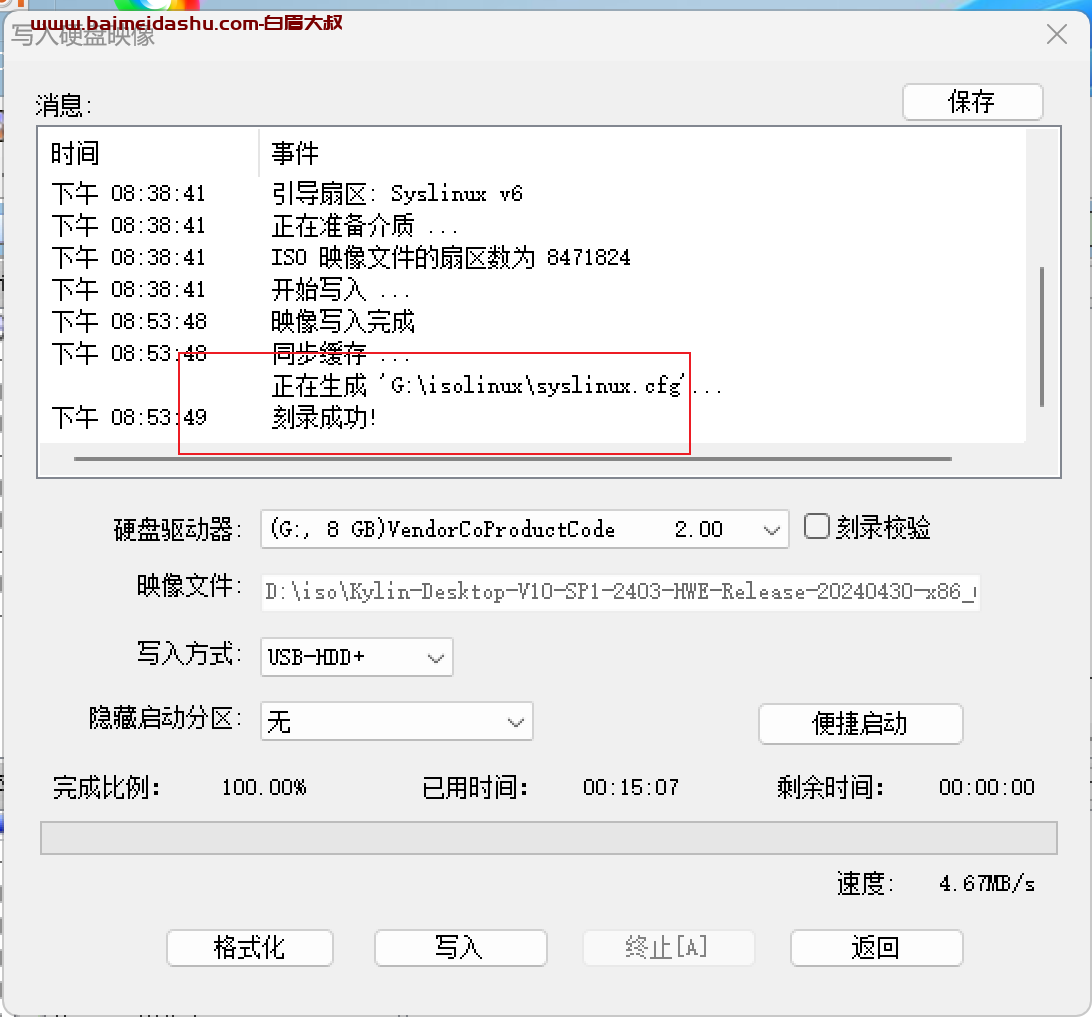
U盘安装盘的制作过程,Kylin系统的ISO镜像文件比较大,所以也比较耗时,在制作完成后,会自动关闭这个“写入硬盘映像”的对话框。
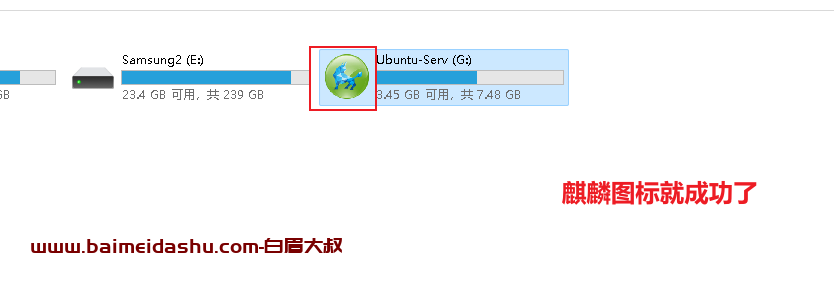
制作完成,打开我的电脑,我们可以看到U盘的磁盘图标和名称都已经改变,其实这些信息是从Kylin镜像文件中提取出来的。
欢迎来撩 : 汇总all