 白眉大叔
设置Windows定时关机的方法
设置Windows定时关机的方法 (shnu.edu.cn)
我们可以通过添加“任务计划”的方法来实现Windows的定时关机。
1、在搜索栏键入“任务计划”,点击“任务计划程序”
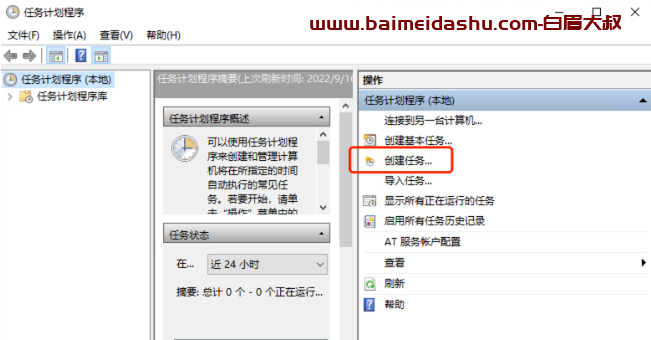
2、点击“创建任务”(注意不是“创建基本任务”)
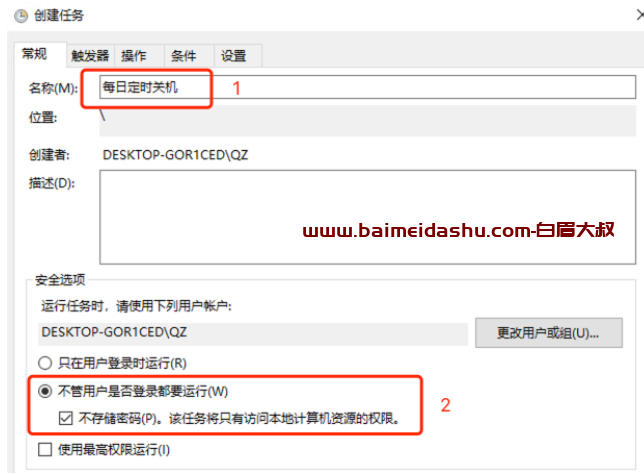
3、在“常规选项卡”里,给本次计划取个名字,比如“每日定时关机”。为了实现不登录进系统的时候依旧有效,请选择“不管用户是否登录都要运行”,并在“不存储密码”之前的框里打勾。
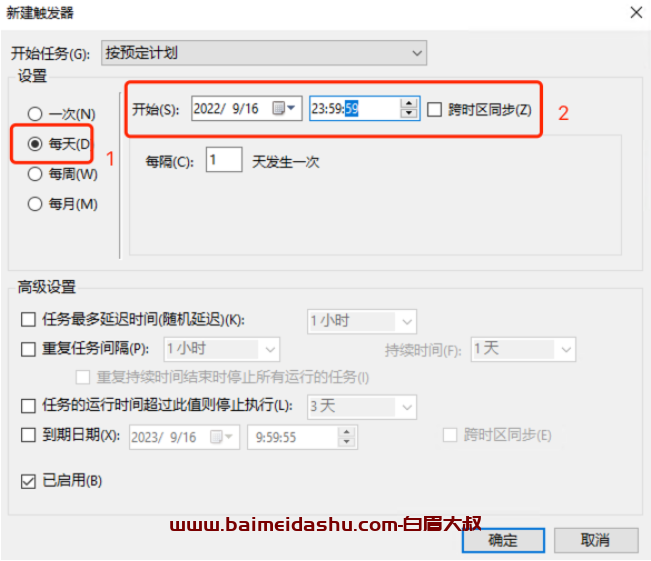
4、在“触发器选项卡”里,点击底部的“新建”,时间设置为“每天”的某个时间,比如晚上11点59分。(根据实际需要设置)
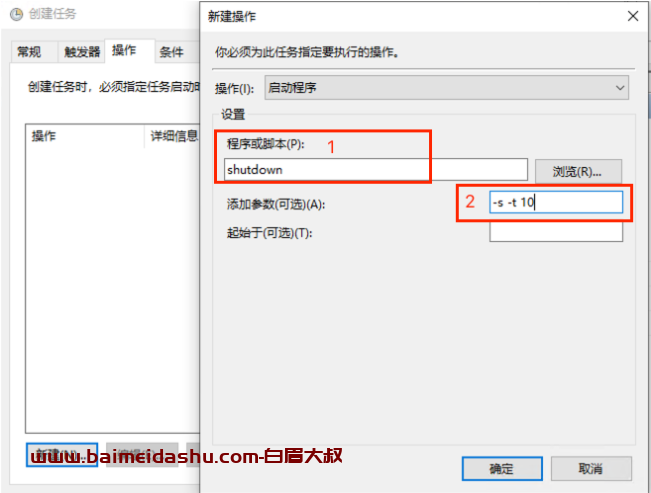
5、在“操作选项卡”里,点击底部的“新建”,在“程序启动脚本”中填入“shutdown”(关机命令),参数填“-s -t 10”(关机前会有个提示:10秒倒计时,如果不想关机可以手动取消)。最后保存确定即可完成此项计划。
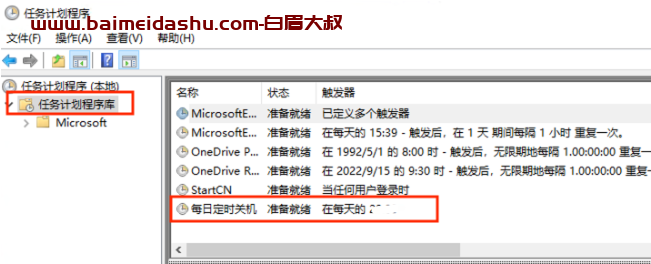
6、设置成功后就可以在“任务计划”里看到自己添加的任务
附录:
shutdown -s -t,意思是多长时间后自动关机
shutdown是调出“ shutdown.exe”这个程序
“-s”是关机的意思
“-t”是时间(秒)的意思
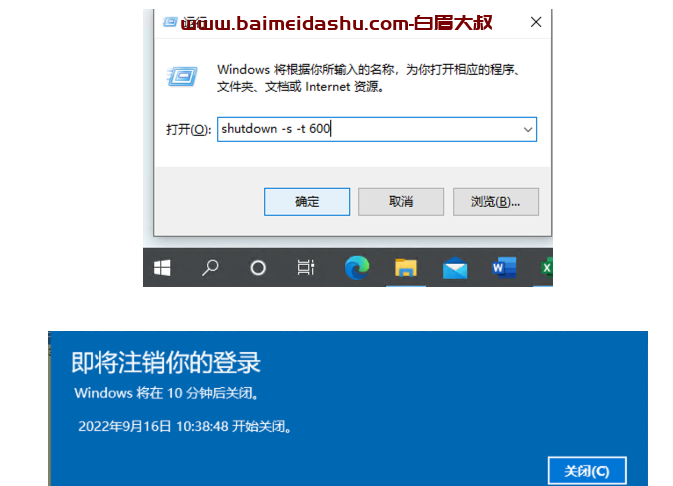
比如在运行框里键入:shutdown -s -t 600 即为600秒后电脑关机。(注意:按关闭不会取消该计划,只是关闭此对话框)
实例:
比如电脑要在24:00关机,按win+r调出“运行”,输入“at 24:00 Shutdown -s”,这样,到了24点,电脑就会出现“系统关机”对话框,默认有30秒钟的倒计时并提示你保存工作。
如果你想以倒计时的方式关机,可以输入“Shutdown.exe -s -t 7200”,这里表示120分钟后自动关机,“7200”代表120分钟(7200秒)。
如果想取消的话,可以在运行中输入“shutdown -a”。
欢迎来撩 : 汇总all