 白眉大叔
A系列, H系列最好是通过官网下载
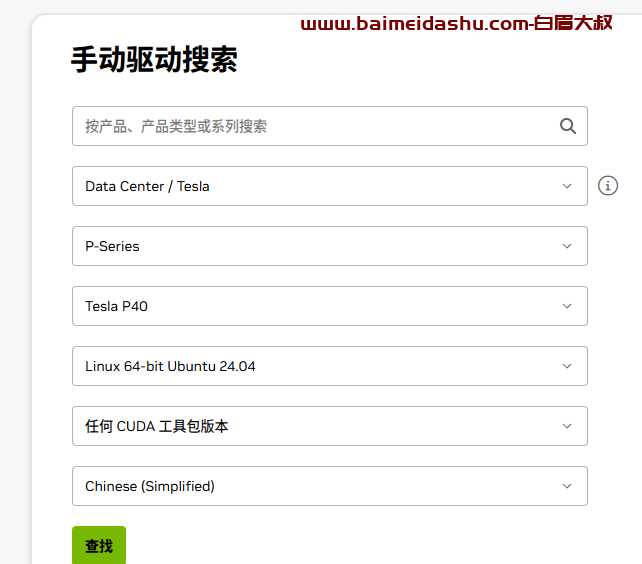
从官网选驱动:先按 GPU 型号、Linux 64-bit 和 Ubuntu 24.04 过滤;数据中心 GPU 走 Data Center Drivers。
下载前确认 GPU 型号、目标 CUDA 与企业基线,避免只看“最新版”。
地址:
https://www.nvidia.cn/drivers/
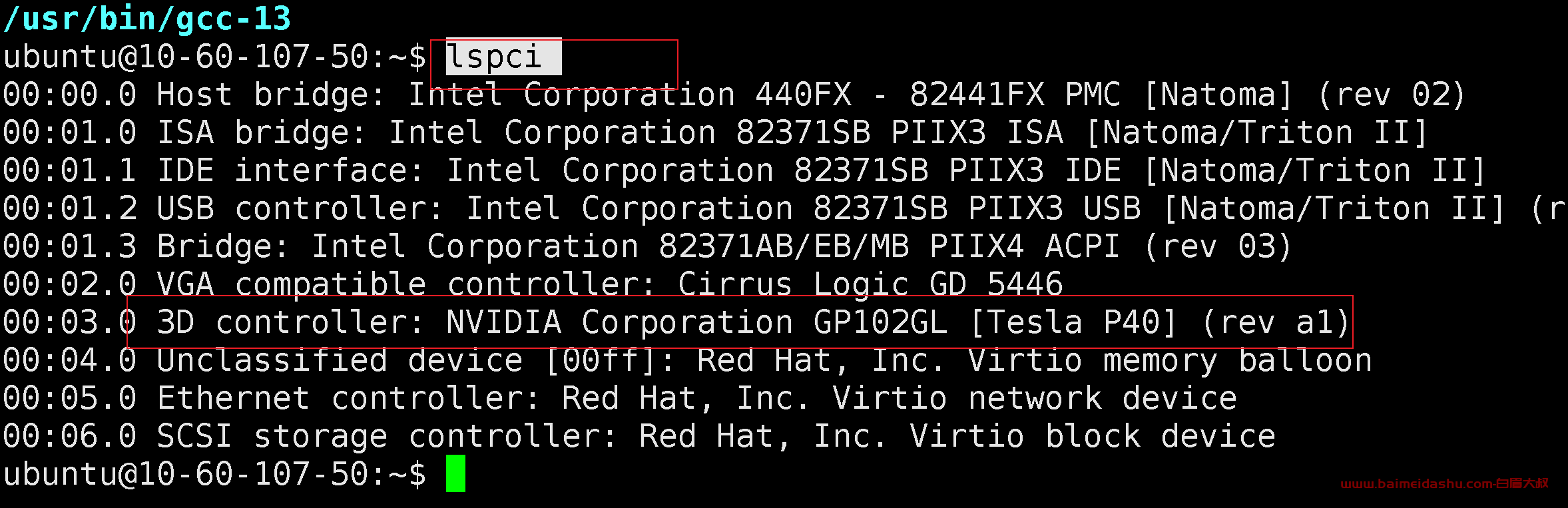
比如我的显卡型号是
然后查找:
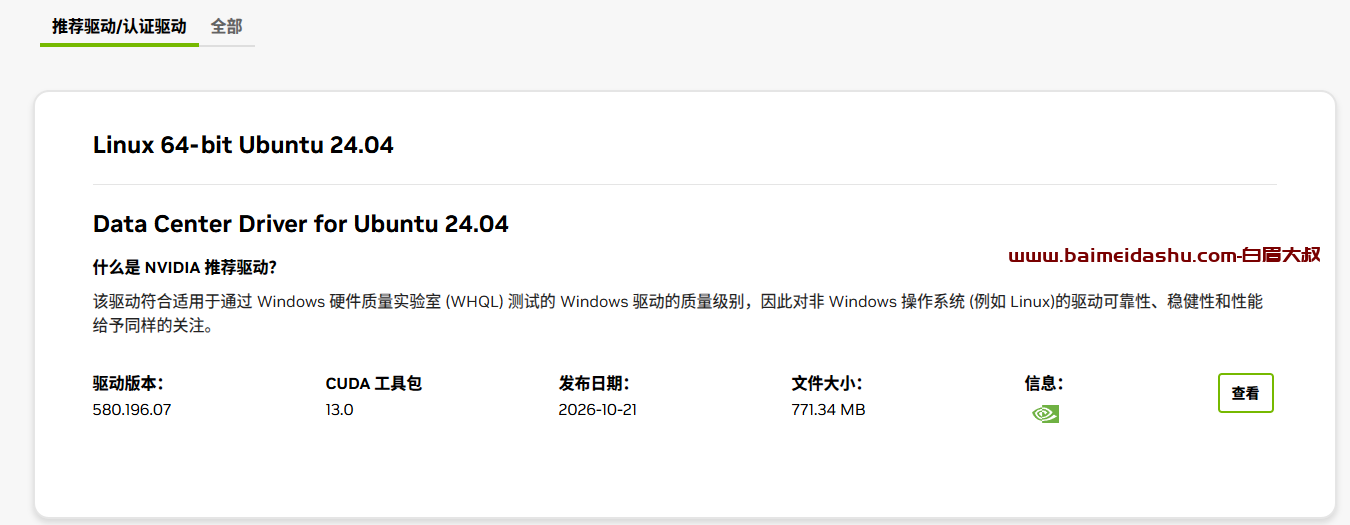
这里下载链接403 的问题: 可以配置网络加速访问外网
wget https://cn.download.nvidia.com/tesla/580.196.07/nvidia-driver-local-repo-ubuntu2404-580.196.07_1.0-1_amd64.deb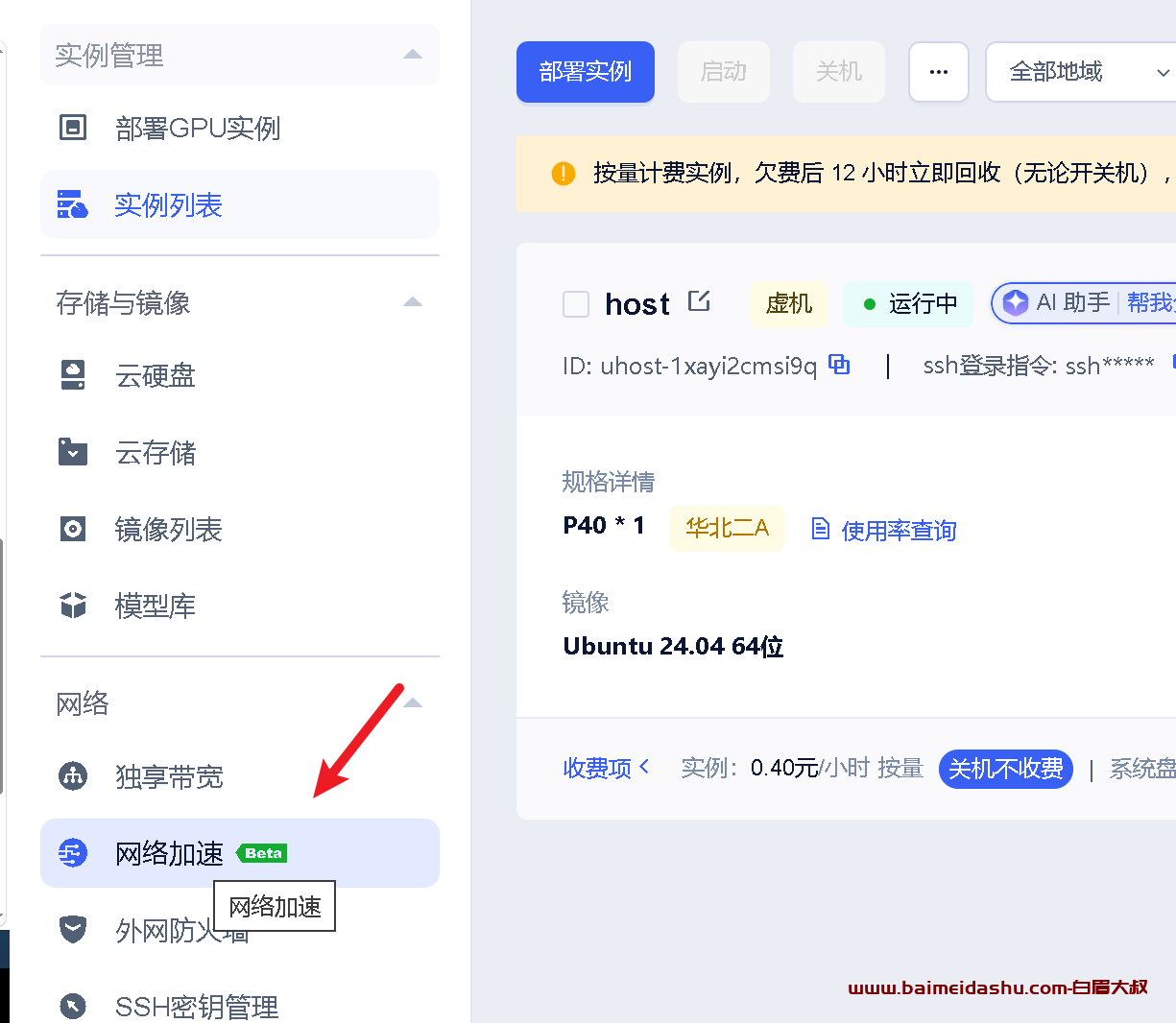
临时修改 DNS(立即生效,重启后失效)
sudo vim /etc/resolv.conf删除原有nameserver行,添加以下内容:
nameserver 100.90.90.90
nameserver 100.90.90.100
保存退出
**1. 安装本地仓库包**
sudo dpkg -i nvidia-driver-local-repo-ubuntu2404-580.196.07_1.0-1_amd64.deb
**2. 导入 GPG 密钥(关键步骤)**
NVIDIA 的本地仓库需要密钥才能被 `apt` 信任。执行 `dpkg` 后,系统通常会在输出里提示你需要运行一条 `cp` 命令。你也可以直接用通配符来简化操作:
sudo cp /var/nvidia-driver-local-repo-ubuntu2404-580.196.07/nvidia-driver-*-keyring.gpg /usr/share/keyrings/
*(注意:如果提示找不到文件,请检查 `/var/` 下对应目录里的文件名,可能是 `nvidia-driver-local-xxxx-keyring.gpg` 这种格式)*
**3. 更新软件列表**
让 `apt` 识别刚刚添加的本地仓库:
sudo apt update
**4. 安装驱动本体**
仓库配置好后,就可以安装 `580` 分支的驱动了。根据你的 GPU 类型(如 B300 等数据中心卡),通常选择以下之一:
# 传统专有内核模块(兼容性最广)
sudo apt install nvidia-driver-580
# 或者:开源内核模块(推荐用于较新架构,如 Hopper/Blackwell)
sudo apt install nvidia-driver-580-open
**5. 重启并验证**
sudo reboot
重启完成后,运行 `nvidia-smi`,如果能正常输出显卡信息表格,就说明安装成功了。
强烈建议重启。 对于在 Linux 服务器上安装 NVIDIA 专有驱动(尤其是数据中心 GPU 驱动),重启是让驱动真正生效的最稳妥方式。
再运行 nvidia-smi,如果能正常输出显卡信息表格,就说明驱动已成功加载
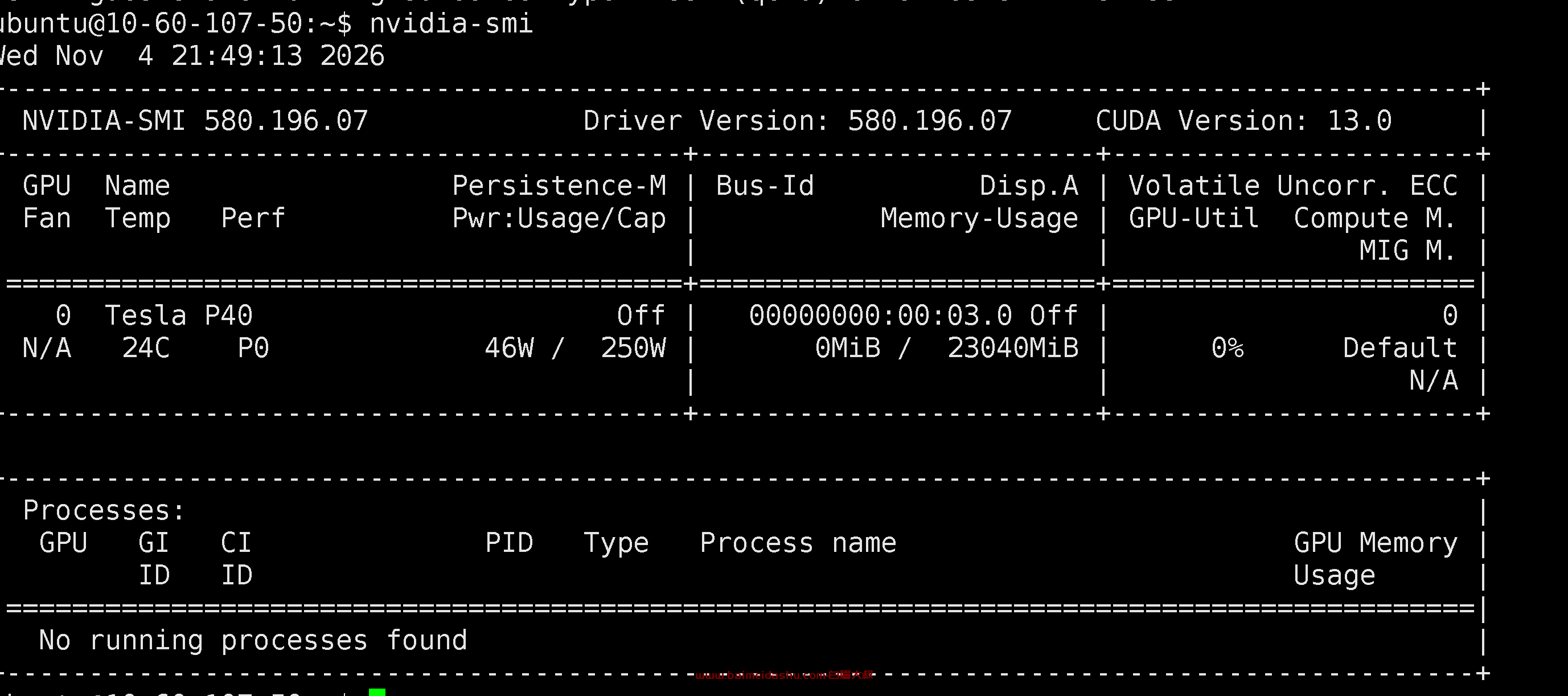
3080TI 型号:
官网页面生成的驱动包和安装命令以当天页面为准。数据中心 GPU 选择 Data Center Drivers;安装前确认目标驱动满足 CUDA 13.0 和 GPU 型号的兼容要求。
sudo sh ./NVIDIA-Linux-x86_64-<version>.run安装器交互界面:服务器环境怎么选择
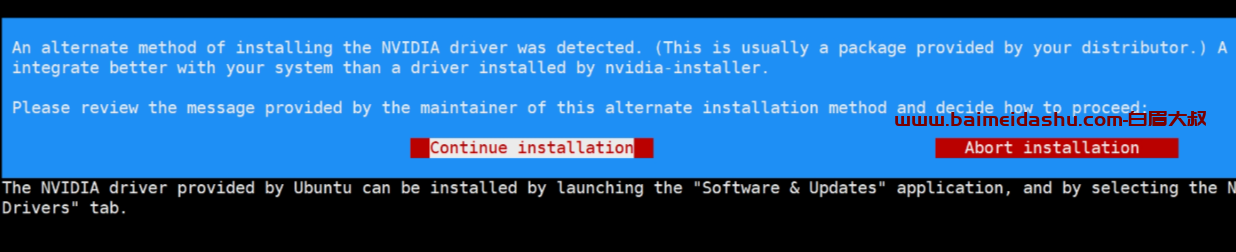
.run 安装器为例。使用方向键切换选项,按 Enter 确认。不同 GPU、驱动分支和服务器环境看到的提示可能略有区别,判断原则比死记选项更重要。如果安装器提示系统中存在 APT、Ubuntu Additional Drivers 或其他安装方式留下的驱动,先停止安装并确认旧驱动已经清理。只有确认不存在两套驱动管理方式时才能继续,不能把截图中的选中项当成无条件答案。
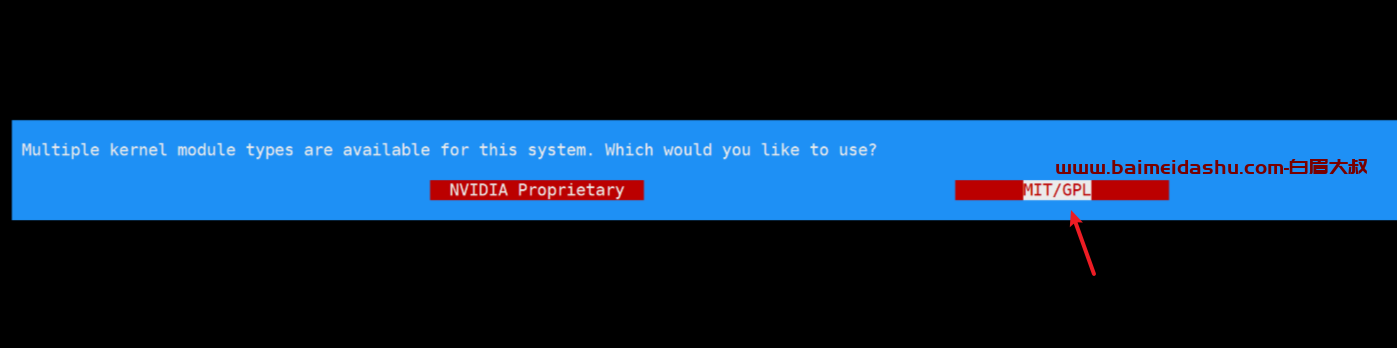
步骤 1:选择内核模块类型。RTX 4090 + 580 驱动环境选择 MIT/GPL 开源内核模块;老旧 GPU 或企业兼容性另有要求时再选择 Proprietary。
步骤 2:安装器检测到系统存在另一种驱动安装方式。正常处理应先 Abort,检查并清理 APT/旧驱动;确认只是残留提示且不存在混装后,才可以继续。
步骤 3:X library 路径警告。无桌面的纯计算服务器通常可以确认继续;需要图形桌面时应先补齐 pkg-config 和 X.Org 开发包。

步骤 4:未找到 32 位兼容库目录。大模型推理服务器通常不需要 32 位图形兼容库,可以确认继续。

步骤 5:未检测到 Vulkan ICD Loader。只运行 CUDA、Docker 和大模型推理时通常可以确认继续;需要 Vulkan 图形应用时再安装对应 loader。

步骤 6:是否将内核模块注册到 DKMS。选择 Yes,让内核升级后能够自动重新构建 NVIDIA 内核模块。

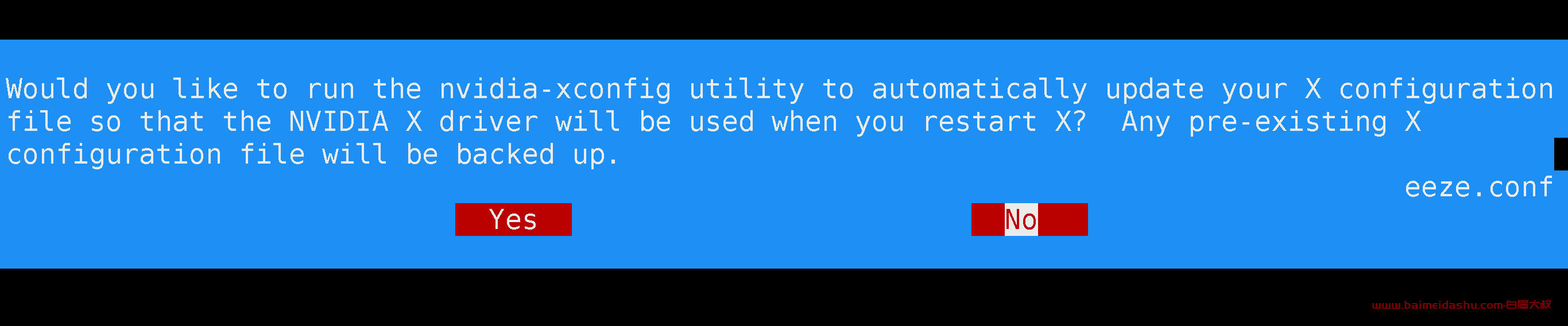
步骤 8:是否运行 nvidia-xconfig。无桌面的 Linux 推理服务器选择 No,避免不必要地修改 X.Org 配置。

重启后验收
nvidia-smi
cat /proc/driver/nvidia/version
lsmod | grep '^nvidia'
nvidia-smi --query-gpu=index,name,driver_version,memory.total,temperature.gpu --format=csv
如果服务器是 A100 / H100 等 SXM、NVLink 或 HGX 形态,驱动安装完成后还要确认是否需要安装与驱动版本一致的 nvidia-fabricmanager。普通 PCIe GPU 通常不需要这个服务。
nvidia-smi
systemctl status nvidia-fabricmanager.service 2>/dev/null || true
Fabric Manager 包版本要和 Driver Version 对齐,例如驱动是 580.x,就选择同一 580 分支的软件包。
PCIe 4090 / L40S 等机器通常只需要确认拓扑,不必安装该服务
欢迎来撩 : 汇总all